

HEIC в JPEG: Полное руководство по конвертации фото с iPhone для идеальной печати
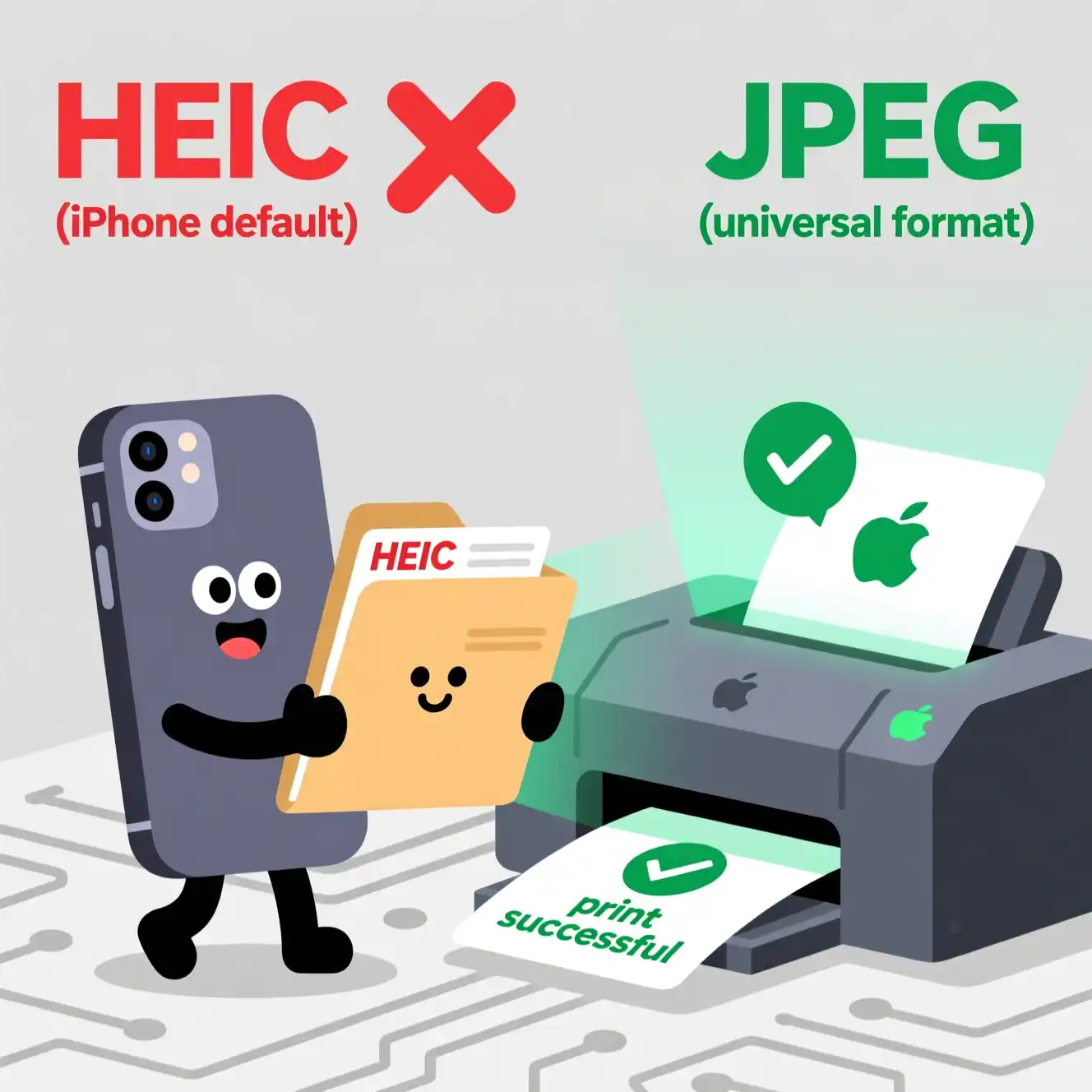
Вы сделали идеальный кадр на свой iPhone. Сочные цвета, идеальная композиция — он так и просится на визитку, в буклет или просто в рамку на стену. Вы отправляете файл в типографию, предвкушая отличный результат, и… получаете в ответ письмо: «Мы не можем принять файл в формате HEIC. Пожалуйста, переведите в JPEG».
Знакомая ситуация? Для многих владельцев бизнеса, маркетологов и даже начинающих дизайнеров это становится неприятным сюрпризом. Почему телефон, который стоит как хороший ноутбук, создает файлы, которые нельзя просто так взять и напечатать? Это брак? Ошибка?
Спокойно. С вашим телефоном все в порядке. Вы столкнулись не с проблемой, а с современной технологией. В этой статье мы, команда экспертов Copy General, подробно и без сложных терминов объясним, что такое загадочный формат HEIC, почему для печати по-прежнему нужен “старый добрый” JPEG и, самое главное, как правильно и без потерь конвертировать ваши фото для получения идеального результата в типографии.
Что такое HEIC и почему Apple от него в восторге?
Начнем с главного: HEIC (High Efficiency Image Codec) — это не ошибка и не экзотический формат. Это современный контейнер для изображений, который Apple сделала стандартом для своих устройств, начиная с iOS 11 в 2017 году. И сделала это не просто так.
Представьте, что у вас есть объемный свитер. Вы можете просто сложить его и положить в шкаф — он займет много места. А можете свернуть его в вакуумный пакет, и он станет в два раза меньше, не потеряв ни одной нитки. HEIC — это тот самый «вакуумный пакет» для ваших фотографий.
Ключевые преимущества HEIC перед JPEG:
-
Высокая эффективность сжатия: Файлы в формате HEIC занимают примерно в 2 раза меньше места, чем JPEG-файлы аналогичного качества. Для вашего iPhone, где каждый мегабайт на счету, это огромное преимущество. Вы можете хранить в два раза больше фотографий, не жертвуя качеством.
-
Улучшенное качество изображения: Парадоксально, но при меньшем размере HEIC часто предлагает лучшее качество. Он поддерживает 16-битный цвет, в то время как JPEG ограничен 8-битным. Что это значит на практике? HEIC может отображать миллиарды цветов, обеспечивая более плавные градиенты и точные цветовые переходы, тогда как JPEG “видит” только миллионы.
-
Дополнительные возможности: HEIC — это не просто картинка, а целый контейнер. Он может хранить в одном файле серию изображений (например, для Live Photos), информацию о глубине (для портретного режима) и даже прозрачность, как в PNG.
Давайте сравним их лицом к лицу:
| Характеристика | HEIC (High Efficiency Image Codec) | JPEG (Joint Photographic Experts Group) |
| Сжатие | Очень эффективное, “продвинутое” | Эффективное, но с потерями при каждом сохранении |
| Размер файла | ~1-2 МБ (для фото с iPhone) | ~2-4 МБ (для того же фото) |
| Глубина цвета | 16 бит (триллионы оттенков) | 8 бит (16.7 миллионов оттенков) |
| Поддержка прозрачности | Да | Нет |
| Совместимость | Ограниченная (в основном, экосистема Apple) | Универсальная (поддерживается везде) |
| Год создания | Стандарт принят в 2015 г. | Стандарт принят в 1992 г. |
Профессиональный лайфхак: Если вы занимаетесь веб-дизайном, обратите внимание на “родственника” HEIC — формат AVIF. Он использует схожие технологии сжатия и уже поддерживается современными браузерами, позволяя значительно ускорить загрузку сайтов без видимой потери качества изображений.
«Золотой стандарт» печати: Почему типографии любят JPEG (и TIFF)?
Итак, если HEIC такой продвинутый, почему же типографии, включая Copy General, просят старый, проверенный JPEG? Неужели мы просто ретрограды? Вовсе нет. Причина кроется в трех словах: совместимость, предсказуемость и стандарт.
Полиграфическая отрасль — это сложная цепочка, в которой участвует множество устройств и программ: дизайнерские компьютеры, допечатное ПО (RIP — Raster Image Processor), сами печатные машины. Чтобы результат был стабильным и предсказуемым, все звенья этой цепи должны “говорить” на одном языке. И этим универсальным языком уже более 30 лет является JPEG (а для бескомпромиссного качества — TIFF).
-
Проблема совместимости. Профессиональное печатное оборудование и программное обеспечение стоит миллионы и обновляется не так часто, как смартфоны. Большинство систем просто “не знают” о существовании HEIC. Попытка “скормить” им такой файл — это как вставить флешку в дисковод. Результат будет либо нулевым, либо ошибочным.
-
Цветовое пространство. Экраны наших телефонов и мониторов работают в цветовой модели RGB (Red, Green, Blue — красный, зеленый, синий). Печатные машины используют CMYK (Cyan, Magenta, Yellow, Key/Black — голубой, пурпурный, желтый, черный). Не все яркие и сочные цвета RGB можно физически воспроизвести красками CMYK. Профессиональная подготовка к печати всегда включает в себя аккуратную конвертацию из RGB в CMYK. Большинство рабочих процессов в типографиях заточено на работу с JPEG- и TIFF-файлами, у которых есть стандартные и предсказуемые цветовые профили (например, sRGB или Adobe RGB), которые корректно переводятся в CMYK. HEIC в эту отлаженную систему пока не вписывается.
-
Предсказуемость. Когда технолог в типографии получает JPEG, он точно знает, как этот файл поведет себя в печати. С HEIC такой уверенности нет. Как он будет интерпретирован программой? Не “поплывут” ли цвета? Не появятся ли артефакты? В мире, где один неверный оттенок может испортить тысячный тираж, никто не готов рисковать.
Мнение технолога: “Для нас главное — стабильность. Когда я вижу JPEG, я на 99% уверен, что клиент получит на бумаге именно то, что видел у себя на откалиброванном мониторе. С HEIC начинается лотерея: разные программы могут по-разному его интерпретировать. Поэтому мы просим клиентов делать эту работу на своей стороне — конвертировать файл в стандартный, понятный для нашего оборудования формат. Это экономит время, нервы и деньги всем.”
HEIC и печать: Почему они «не дружат»?
Давайте представим, что вы все-таки нашли типографию, которая согласилась принять ваш HEIC-файл. Что может пойти не так?
-
Полный отказ: Самый вероятный сценарий. Программа допечатной подготовки просто выдаст ошибку и не сможет обработать файл.
-
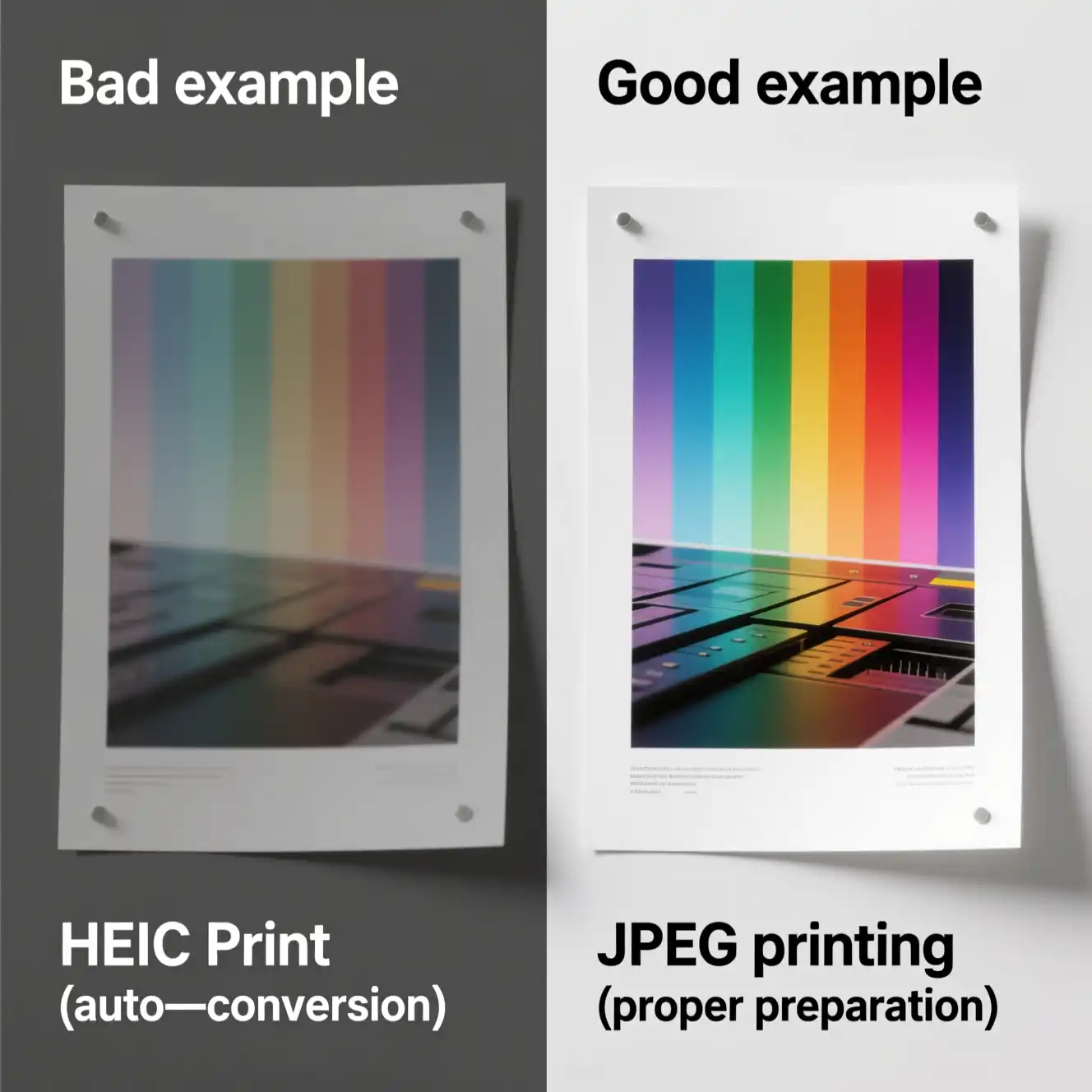
Искажение цветов: Программа может попытаться “угадать”, как интерпретировать цвета из HEIC, и это приведет к катастрофе. Яркий красный может стать блекло-оранжевым, а глубокий синий — грязно-фиолетовым.
-
Потеря деталей: В процессе автоматической конвертации “на лету” могут потеряться мелкие детали, градиенты станут ступенчатыми, а в тенях появятся артефакты.
“Плохой пример” из практики:
Один из наших клиентов, небольшая кофейня, готовил меню. Фотографии аппетитных круассанов и капучино были сделаны на новый iPhone. Дизайнер-фрилансер, не вникая в детали, сверстал макет с этими HEIC-файлами и отправил в другую типографию. В результате на печати весь тираж получился с сероватым оттенком, кофе выглядел блеклым, а выпечка — неаппетитной. Причина? Некорректная автоматическая конвертация HEIC в CMYK на стороне той типографии. Перепечатка стоила клиенту времени и денег.
“Хороший пример”:
Тот же клиент обратился к нам. Мы сразу указали на проблему с форматом, объяснили, почему нужна конвертация, и дали простую инструкцию. Клиент за 10 минут перевел все фото в качественный JPEG, мы подготовили макет и отпечатали тираж. Результат — сочные, “вкусные” цвета, которые полностью соответствовали ожиданиям.
Пошаговое руководство: Как правильно конвертировать HEIC в JPEG без потерь?
Хорошая новость в том, что превратить HEIC в универсальный JPEG очень просто. Вам не нужны дорогие программы или специальные навыки.
Способ 1: На Mac (самый простой)
Если у вас компьютер Apple, у вас уже есть все необходимое.
-
Откройте HEIC-изображение в стандартной программе «Просмотр» (Preview).
-
В верхнем меню выберите «Файл» → «Экспортировать…».
-
В открывшемся окне в строке «Формат» выберите JPEG.
-
Важный момент: ползунок «Качество» сдвиньте максимально вправо (на «Наилучшее»). Это гарантирует минимальные потери при конвертации.
-
Нажмите «Сохранить». Готово!
Способ 2: На Windows 10/11 (бесплатно и официально)
Раньше Windows “из коробки” не умела работать с HEIC, но теперь это легко исправить.
-
Попробуйте открыть ваш HEIC-файл в стандартном приложении «Фотографии».
-
Если система не может открыть файл, она сама предложит вам скачать необходимые кодеки из Microsoft Store. Обычно нужно два бесплатных расширения: «HEIF Image Extensions» и «HEVC Video Extensions». Установите их.
-
После установки вы сможете открывать HEIC-файлы как обычные картинки.
-
Откройте фото, нажмите на три точки в верхнем меню, выберите «Сохранить как…» и в списке форматов укажите JPG.
Способ 3: Онлайн-конвертеры (для единичных файлов)
Если вы работаете на чужом компьютере или не хотите ничего устанавливать, можно воспользоваться онлайн-сервисами. Просто введите в поиске “конвертер heic в jpeg”.
Плюсы:
-
Быстро и не требует установки ПО.
-
Работает на любом устройстве.
Минусы:
-
Безопасность: Вы загружаете свои фото на сторонний сервер. Не используйте этот метод для конфиденциальных изображений.
-
Ограничения: Многие сервисы ограничивают количество или размер файлов в бесплатной версии.
-
Качество: Не всегда можно контролировать степень сжатия и итоговое качество.
Способ 4: На самом iPhone (настройте камеру на будущее)
Если вы часто отправляете фото на печать или на устройства не от Apple, вы можете заставить iPhone сразу сохранять снимки в JPEG.
-
Зайдите в «Настройки» → «Камера».
-
Перейдите в раздел «Форматы».
-
Выберите опцию «Наиболее совместимый» вместо «Высокоэффективный».
Теперь все новые фотографии будут сохраняться в формате JPEG. Учтите, что они будут занимать больше места в памяти телефона.
Заключение: Главный совет для идеального результата
Формат HEIC — это отличная современная технология для хранения фото на ваших устройствах. Но полиграфия — это сфера, где правят бал стандарты, совместимость и предсказуемость. Поэтому, отправляя макет в печать, всегда помните золотое правило:
Все растровые изображения (фотографии) должны быть в формате JPEG максимального качества или TIFF.
Потратив всего одну минуту на правильную конвертацию, вы сэкономите себе часы времени, нервы и деньги, которые могли бы уйти на исправление ошибок и перепечатку тиража.
Мост к услуге (Мягкий CTA)
Надеемся, эти советы помогут вам подготовить идеальные изображения для печати. А когда ваши файлы будут готовы, доверьте их воплощение на бумаге профессионалам. В Copy General мы используем передовое оборудование и тщательно проверяем каждый макет перед печатью, чтобы гарантировать, что цвета на оттиске будут именно такими, какими вы их задумали.
Нужна качественная полиграфия — от печати визиток и листовок до широкоформатной печати постеров? Свяжитесь с нами!
-
Адрес: Москва, 3-я ул. Ямского поля, д.2, корп.7
-
Телефоны: +7 (495) 369-19-40; +7 (916) 168-58-20
-
E-mail: ok@copygeneral.ru
Мы всегда готовы проконсультировать вас по техническим требованиям и помочь добиться наилучшего результата.
Печать чертежей
Копирование документов
Сканирование чертежей
Печать карт
Визитки
Лифлеты
Брошюры
Листовки
Бейджи с лентой и без
Отчеты
Флаеры
Папки для документов
Открытки
Печать на конвертах
Журналы
Каталоги
Афиши
Широкоформатная печать
Постеры
Печать на пенокартоне
Печать фотографий
Печать на холсте
Борды
Интерьерная печать
Коробки
Ролл апы
Календари
Печать кодов
Ваучеры и купоны
Бирки
Дорхенгеры
Печать блокнотов
Рамки Нильсен
Печать газет малым тиражом
Оформление офиса
Печать на дизайнерской бумаге
Папки с логотипом
Меню
Наклейки на витрины
Сканирование и архивация
Мануалы и руководства
Презентации
Бланки
Сертификаты
Печать белым цветом
Резка пенокартона
Стикеры и наклейки
Этикетки
Печать наклеек для авто
Печать наклеек для транспорта
Печать наклеек для холодильников
Печать наклеек на коробки
Печать карточек
Печать для лайтбоксов
Печать наклеек на банки
Печать подарочных карт